890 字
4 分鐘
臺北城市儀表板開發指南 — 2. 建立組件
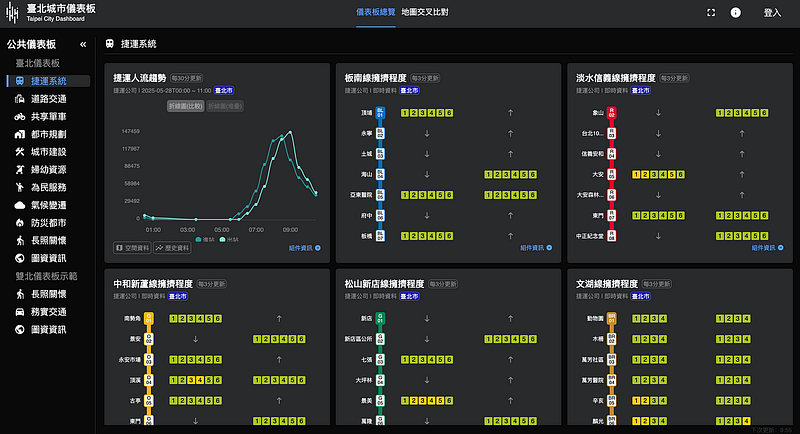
前文說明了如何建置環境,本篇將說明如何「不修改程式」,建立一個新的組件。
建立組件流程
以下為建立組件的流程,要先構思組件
- 構想一個組件的主題,尋找相關的開放資料,整理資料
- 規劃圖表的呈現方式,如:折線圖、長條圖,可以選擇多種圖表,圖表種類見官方文件
再來就可以建立組件,建立過程目前無法在後台完成,需要操作資料庫
- 匯入開放資料到 data 資料庫
- 寫入組件參數到 manager 資料庫
- 到後台將組件加入儀表板
第一步、構思組件
這裡提供一個範例,關於雙北的公有市場,想要分析雙北各區的公有市場數量,以行政區圖(DistrictChart)、橫向長條圖(BarChart)。
找到相關的開放資料:
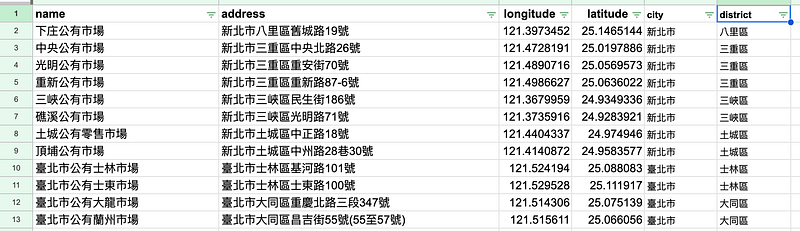
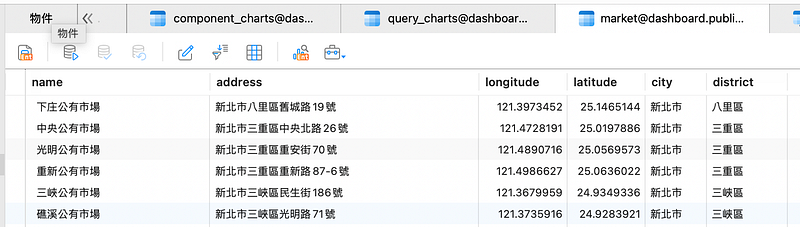
將上面資料進行整理,列出相關欄位包含名稱、地址、市、區、經緯度,由於新北市資料沒有經緯度,使用地址透過 Google Maps 來取得經緯度。
第二步、匯入開放資料到 data 資料庫
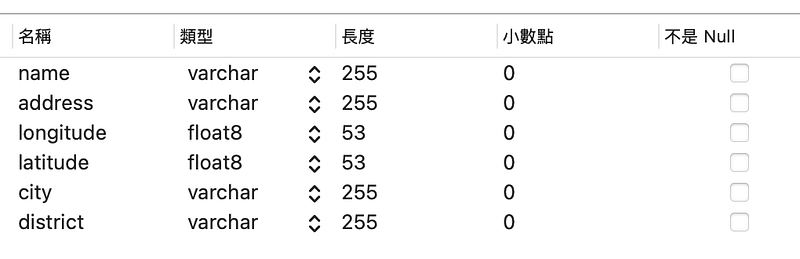
將上面整理好的資料匯入 data 資料庫,位於 dashboard.public ,資料表命目為 market,我這裡使用 Navicat 匯入工具,將 CSV 匯入到資料庫。
臺北城市儀表板對於資料庫的結構、設計、命名,沒有任何規範,將整理好的資料匯入即可。
第三步、寫入組件參數到 manager 資料庫
manager 中的 dashboardmanager.pubic 資料庫有三個相關的資料表要寫入,:
1. components 表:組件的主表
- 組件 ID (index):組件唯一識別,下面的表都會用到
- 名稱 (name):中文名稱
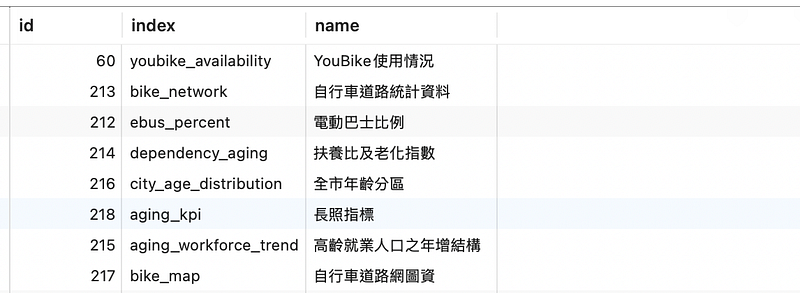
components table
2. component_charts 表:組件的參數表
- 組件 ID (index)
- 顏色 (color):圖表用的顏色
- 圖表類型 (types):詳見官方文件
- 單位 (unit):資料的單位,如:條、輛
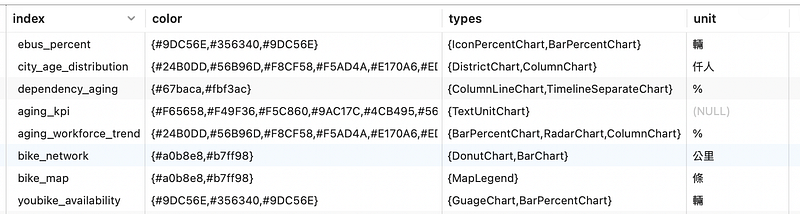
component_charts table
3. query_charts 表:圖表設定檔
- 組件 ID (index)
- 文字描述 (short_desc, long_desc, use_case)
- 資料來源連結 (links)
- 資料樣式 (query_type):包含二維資料、三維資料,詳見官方文件
- SQL 語法 (query_chart):從 data 資料庫讀取資料的 SQL 語法
- 城市(city):taipei 為台北市資料,matrotaipei 為雙北資料
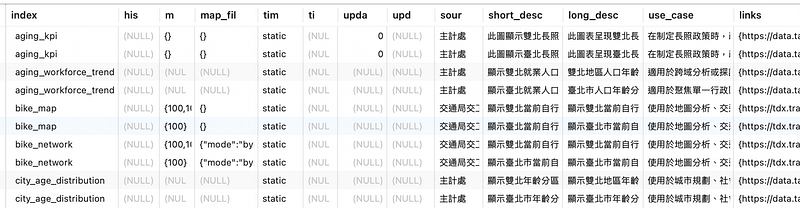
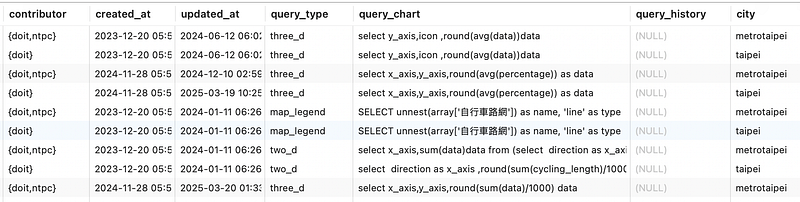
了解了上面表單資訊要來匯入資料,SQL 語法如下,query_charts 會需要新增兩筆,分別為雙北、台北,這裡使用二維資料。
-- 新增componentsINSERT INTO "public"."components" ( "index", "name") VALUES ( 'market_map', '公有市場地圖');
-- 新增component_chartsINSERT INTO "public"."component_charts" ( "index", "color", "types", "unit") VALUES ( 'market_map', '{#24B0DD,#56B96D,#F8CF58,#F5AD4A,#E170A6,#ED6A45,#AF4137,#10294A}', '{DistrictChart,BarChart}', '個');
-- 新增query_charts:雙北INSERT INTO "public"."query_charts" ( "index", "time_from", "source", "short_desc", "long_desc", "use_case", "links", "contributors", "query_type", "query_chart", "city") VALUES ( 'market_map', 'static', '主計處', '短說明', '長說明', '情境說明' '{https://data.taipei/dataset/detail?id=89bebb3a-990d-4070-bd67-631a575f6d4a,https://data.ntpc.gov.tw/datasets/785be91a-caaf-4e1c-91d6-f7d616d31a45}', '{doit,ntpc}', 'two_d', 'SELECT district AS x_axis, COUNT(*) AS data FROM public.market GROUP BY district;', 'metrotaipei');
-- 新增query_charts:台北市INSERT INTO "public"."query_charts" ( "index", "time_from", "source", "short_desc", "long_desc", "use_case", "links", "contributors", "query_type", "query_chart", "city") VALUES ( 'market_map', 'static', '主計處', '短說明', '長說明', '情境說明' '{https://data.taipei/dataset/detail?id=89bebb3a-990d-4070-bd67-631a575f6d4a,https://data.ntpc.gov.tw/datasets/785be91a-caaf-4e1c-91d6-f7d616d31a45}', '{doit,ntpc}', 'two_d', 'SELECT district AS x_axis, COUNT(*) AS data FROM public.market WHERE city = ''臺北市'' GROUP BY district;', 'taipei');第四步、到後台將組件加入儀表板
到管理員後台「雙北儀表板示範」,新增一個公開儀表板,選擇我們建立好的組件
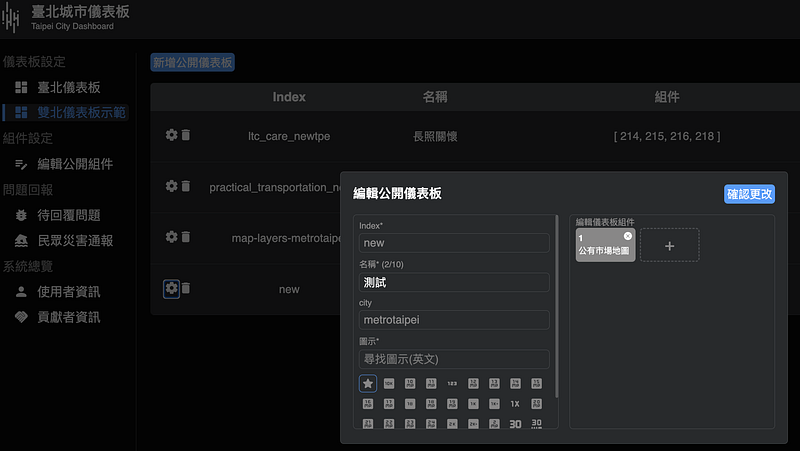
後台
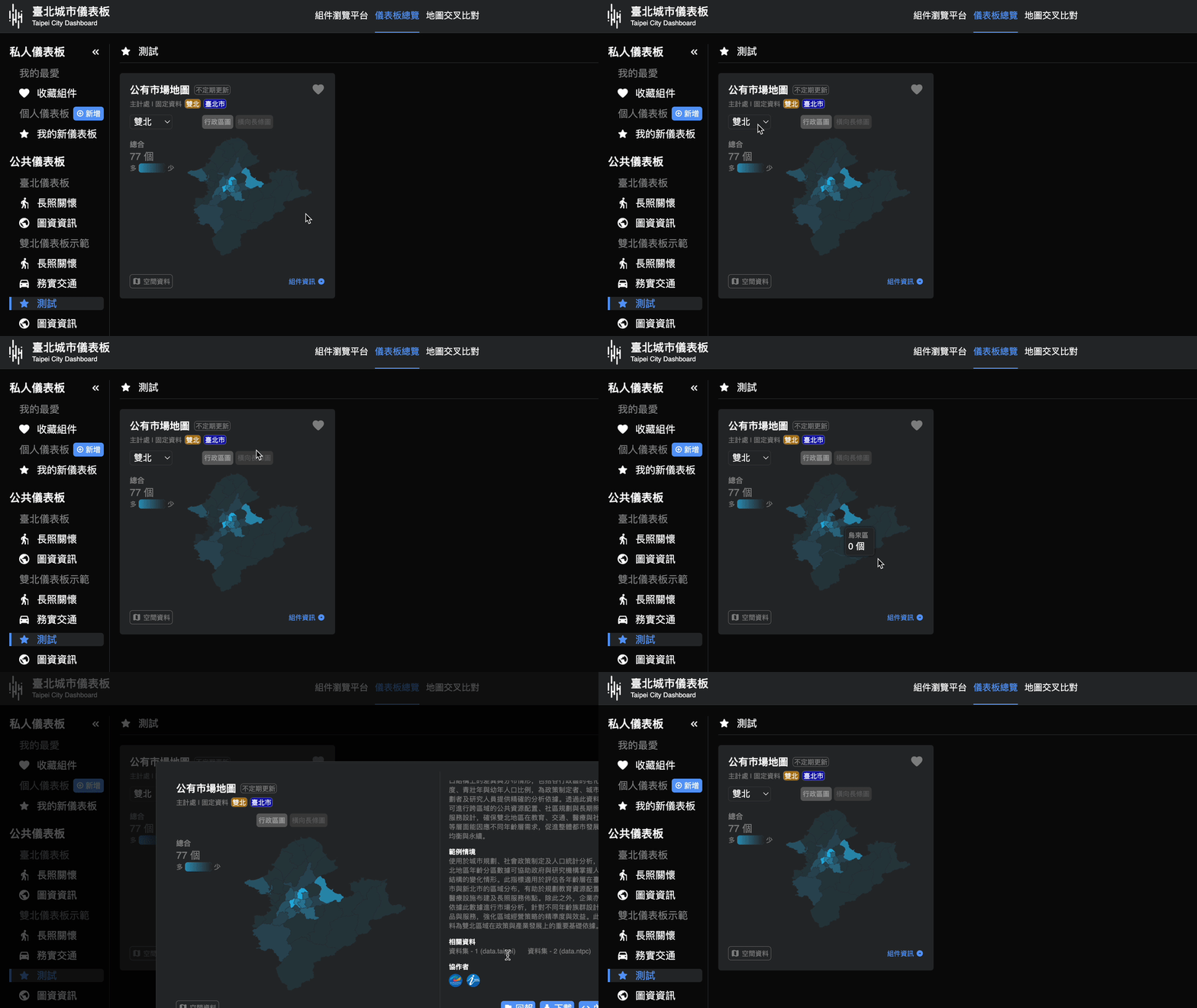
回到儀表板就會看到建立好的儀表板,可以切換雙北、台北,並有說明文字