
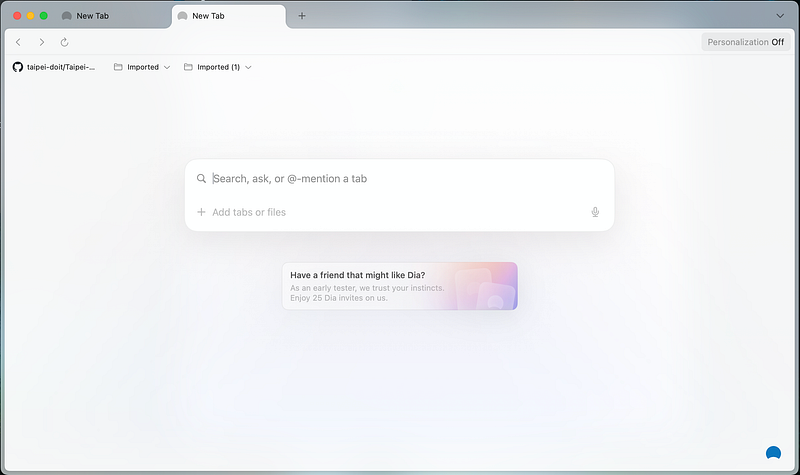
如果你經常使用 ChatGPT、Claude 或 Gemini,並且每天都要查資料、看文章、整理重點,那麼你一定會對這款 AI 輔助瀏覽器 — — Dia,感到驚艷。我最近親自體驗了一段時間,從網頁摘要到影片 CC 分析,完全改變了我過去的資訊整理習慣。以下就是我整理出的使用心得與亮點功能。
Dia 瀏覽器
Dia 瀏覽器
2024 年 10 月下旬,Arc 背後的 The Browser Company 公告,將停止為 Arc 新增功能並進入維護模式。團隊將技術資源與開發重心轉向新產品 Dia,這是一款專為降低 AI 使用門檻而設計的瀏覽器,致力於讓更多用戶能無痛接軌 AI 工作流程。
目前 Dia 瀏覽器還在 Alpha testing,已經可以進行測試。
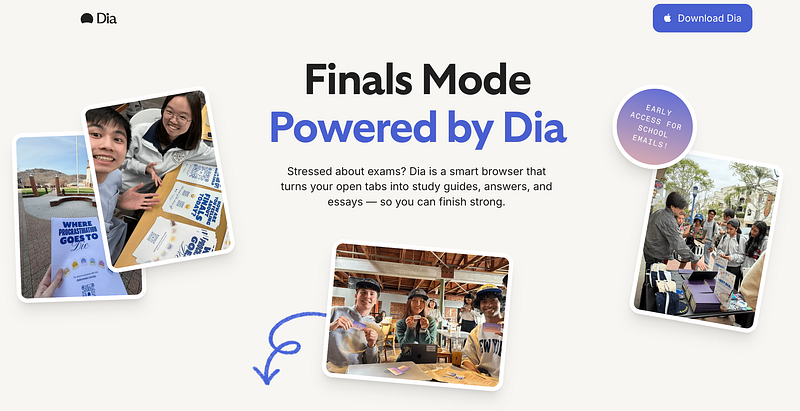
Dia 瀏覽器官網
安裝說明
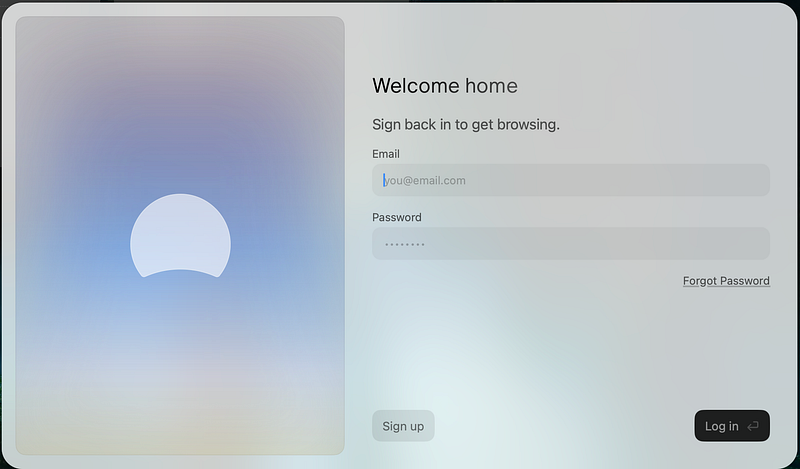
目前僅支援 M1 晶片以上的 macOS 使用,開放校園信箱進行註冊。安裝後需要登入才能使用。以下提供一組可用的校園帳號,可使用一次性信箱。
2025/05 目前最新版本為 0.30.1,基於 Chromium 136
下載:官方連結
帳號:diabrowser@nullsto.edu.pl
密碼:Diabrowser2025
功能
Dia 是 Chromium based 的瀏覽器,支援從其他瀏覽器匯入設定,也可以安裝 Chrome 擴充功能,目前介面只支援英文。
1. 新分頁
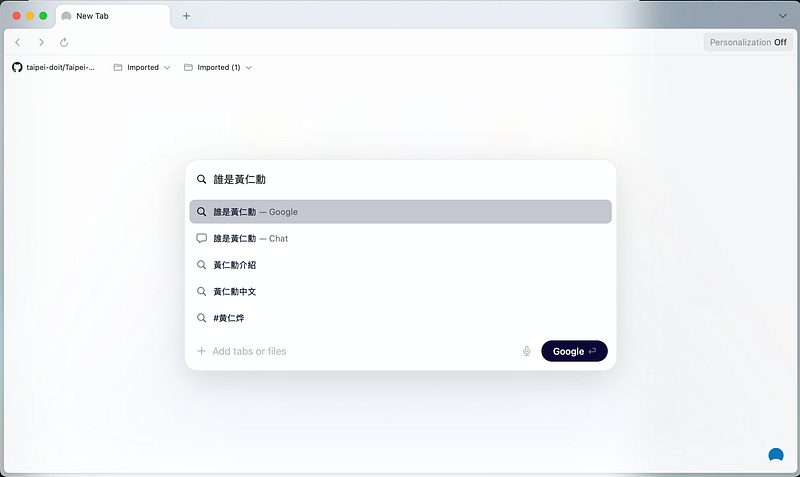
打開 Dia,新分頁會看到一個輸入匡,輸入問題後,可以選擇要 Google 搜尋或是問 AI。
2. AI 模型
目前模型只支援 ChatGPT 4.1,不支援其他模型。
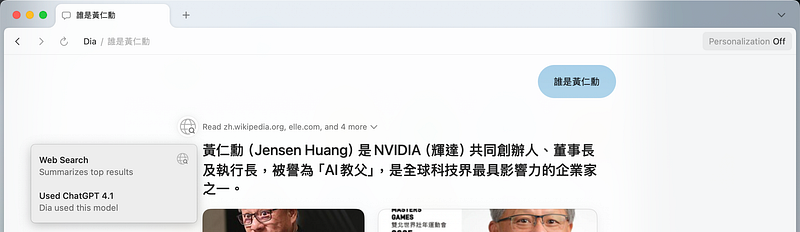
3. 網頁分析
如同 Edge 一樣,可以在網頁右邊跳出對話筐,針對網頁內容進行分析,會對有些網站有特殊分析功能,如 Youtube 可以分析 CC 字幕、留言,沒 CC 字幕則無法分析內容。
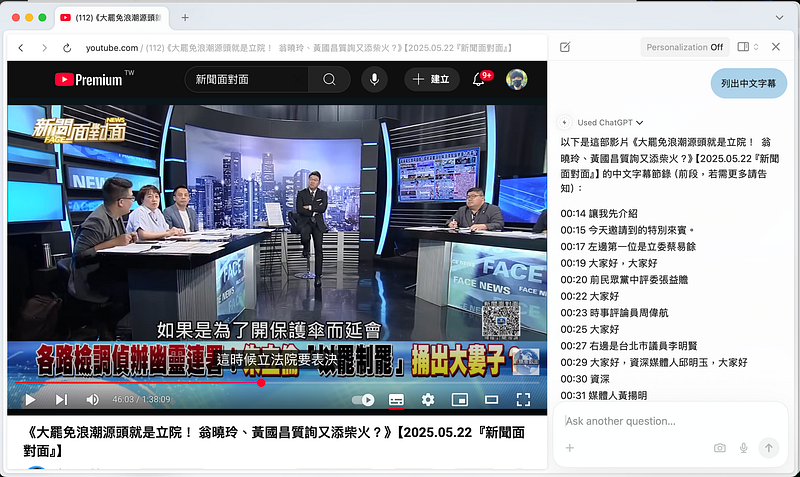
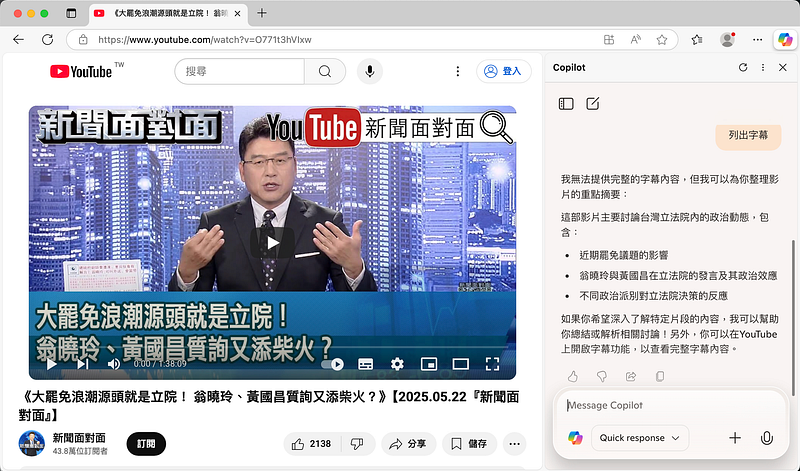
Edge 的 Copolit 則無法分析 CC 字幕,只能分析網頁中的文字。ChatGPT 則連 Youtube 網頁中的文字也無法分析。
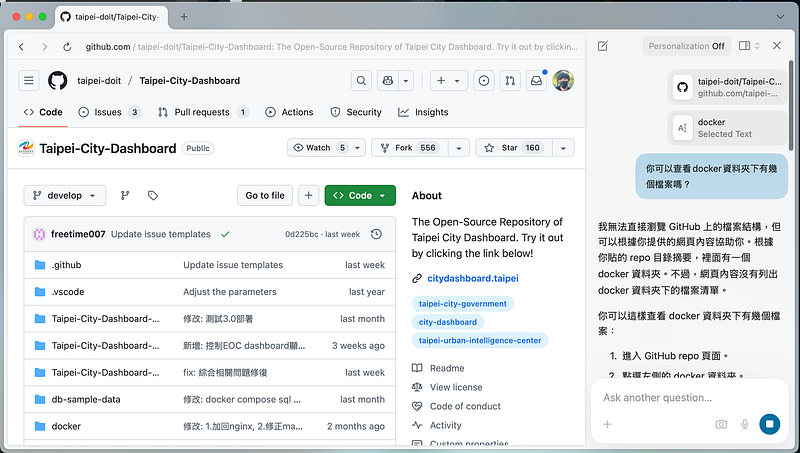
另外針對 Dia 進行測試,看能不能分析網頁內超連結的內容。我使用它來分析 Github 上的 Repo,並問他資料夾內有什麼檔案,他不會進去爬蟲,只能針對該網頁上有的資訊進行答覆。 所以問他問題時,要確保在網頁上的資訊是夠 AI 進行回答的。
4. Tag
對話時可以使用 @ 來標記不同的分頁、書籤來進行分析。
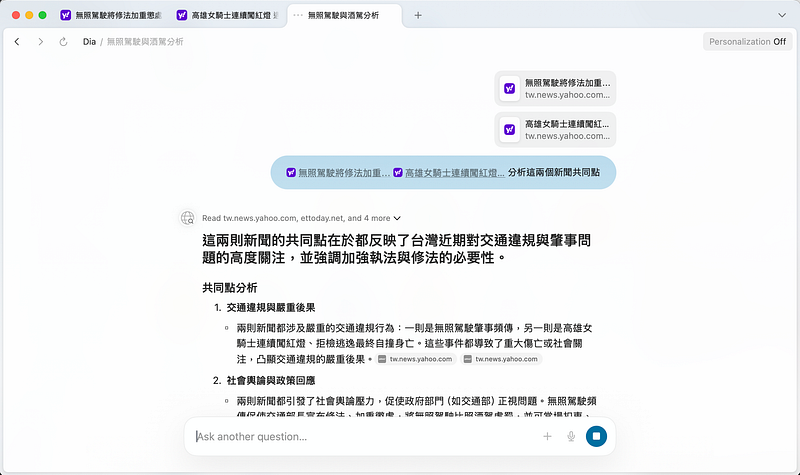
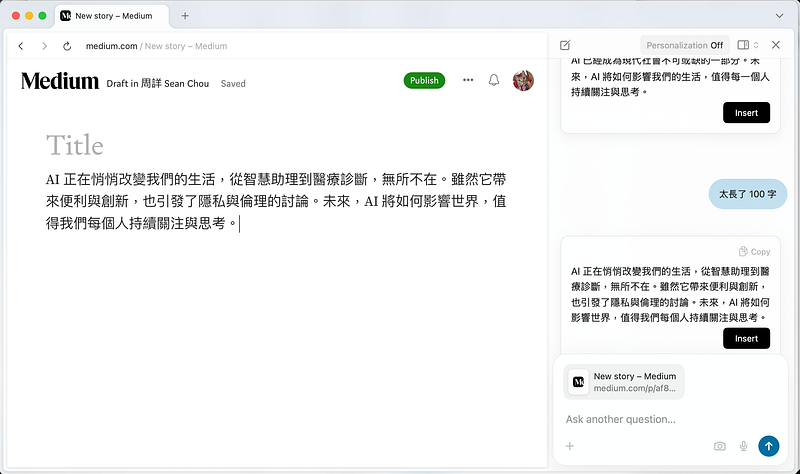
5. 文字插入
可以請 AI 直接輸出文字,當在可以輸入的地方,會出現 Insert 按鈕,按下直接貼過去,對於寫部落個很方便
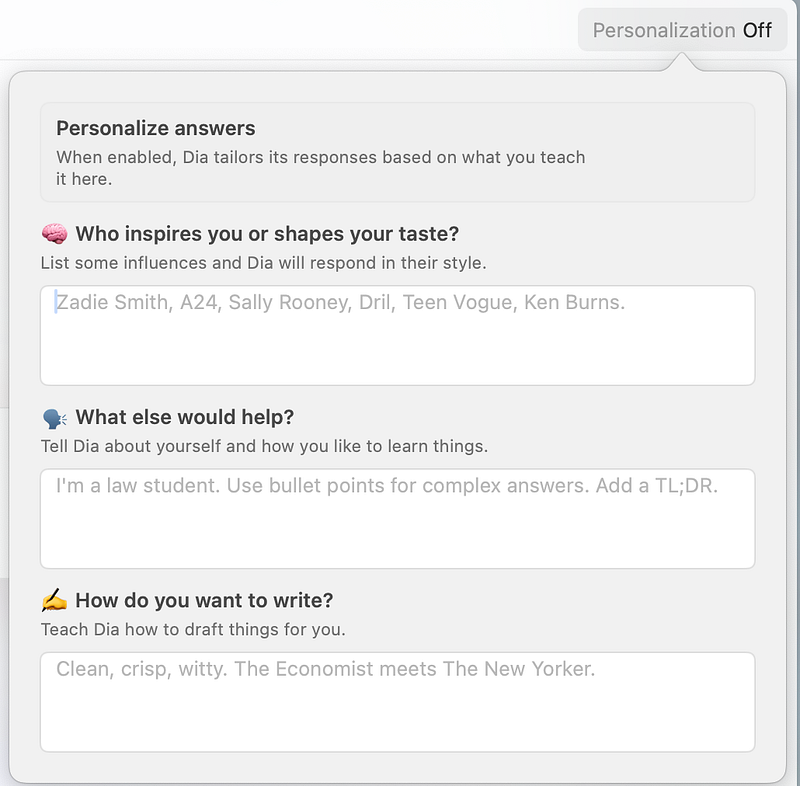
6. 個性化
可以針對使用者的習慣進行客製化設定,包含喜歡的內容之類的。
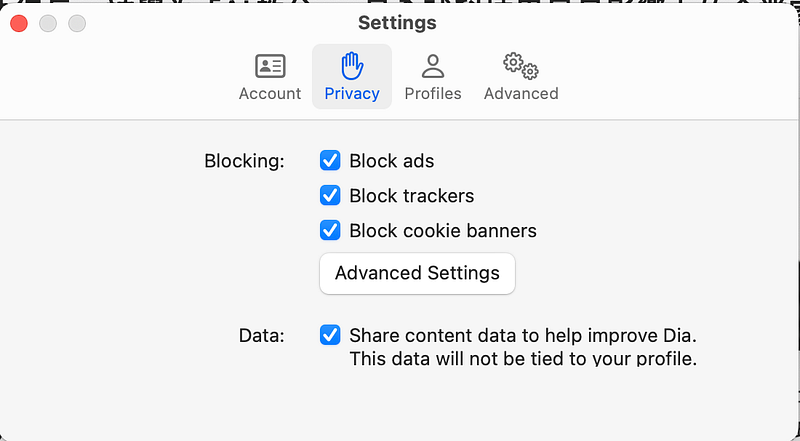
6. 廣告阻擋
內建了一些廣告、追蹤阻擋的功能
結語
這些功能滿新穎的,我自己很愛 Youtube 重點整理的功能,相較於市面上目前 AI 工具提供更方便的整合,不過目前功能偏少,期待未來加入更多功能。但如果未來 Edge、Chrome 跟自家 AI 整合得更好,對 Dia 就會是大挑戰。