
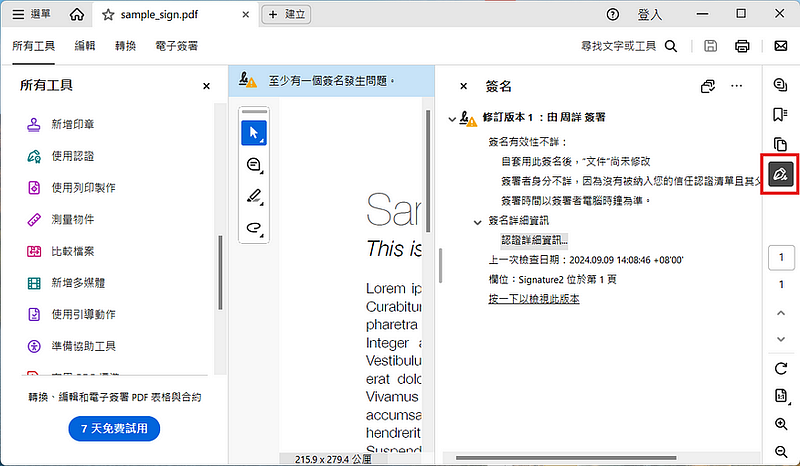
當我們透過自然人憑證進行 PDF 數位簽章時,會發現 Adobe Acrobat Reader 無法識別憑證而顯示驚嘆號,原因為「政府根憑證」、「內政部中繼憑證」並非受到 Adobe Acrobat Reader 信任的憑證。要解決此問題,我們需要手動匯入「政府根憑證」、「內政部中繼憑證」到 Adobe Acrobat Reader。
匯入憑證的方法
有兩個方法可以讓 Adobe Acrobat Reader 識別政府憑證:
- (推薦)將憑證匯入 Windows 系統,並設定 Adobe Acrobat Reader 識別 Windows 上的憑證
- 將憑證匯入 Adobe Acrobat Reader 中
下載政府根憑證與內政部中繼憑證
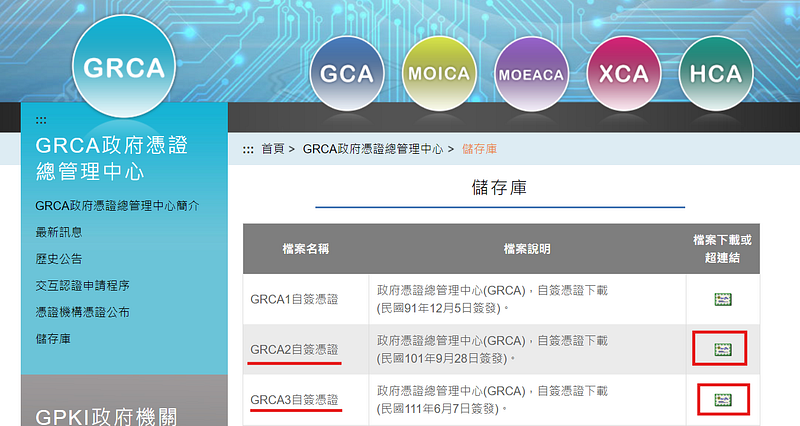
到 GPKI 政府機關公開金鑰基礎建設下載根憑證,下載二代與三代憑證,為什麼會有一二三代的原因為,憑證是有期限的,一段時間會失效,根憑證也需要持續更新,而且會有多代憑證可以同時使用的情況。
到內政部憑證管理中心,下載內政部中繼憑證,下載二代與三代憑證
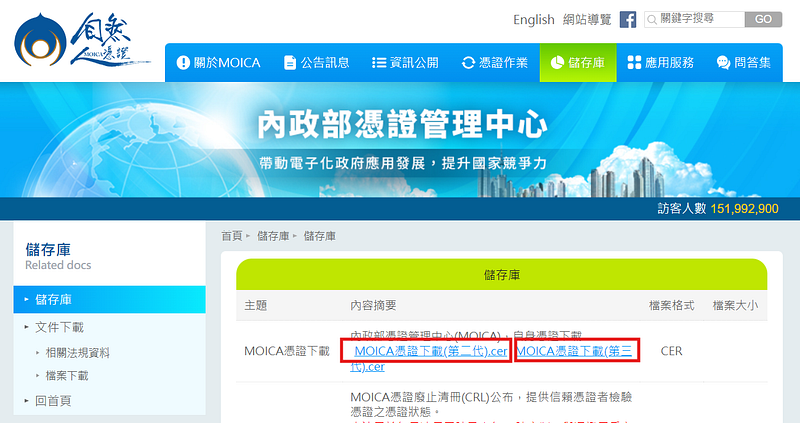
下載連結整理在此,共有四個 CER 檔案:
方法一、將憑證匯入 Windows 系統,並設定 Adobe Acrobat Reader 識別 Windows 上的憑證
在 Windows 點擊剛剛下載的四個 CER 檔案,點選安裝憑證。
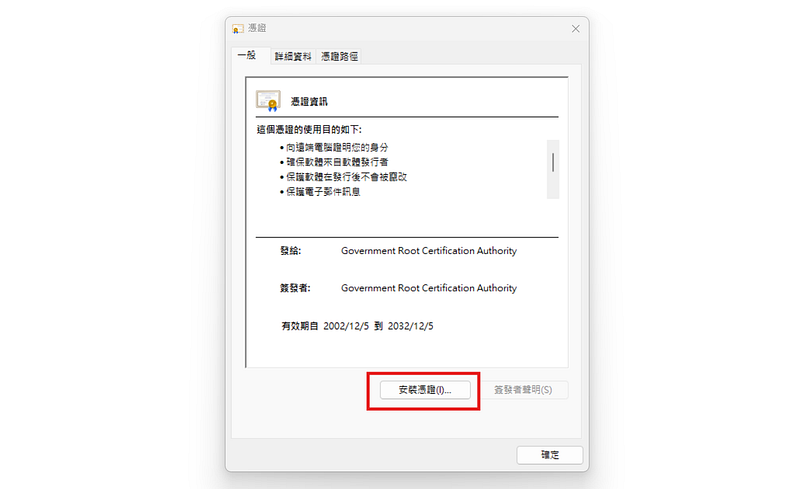
選擇「目前使用者」,選擇下一步
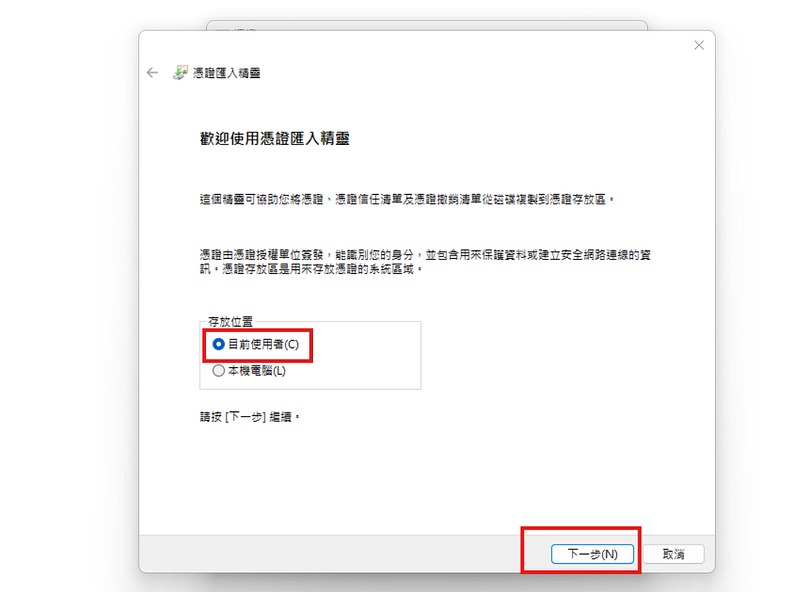
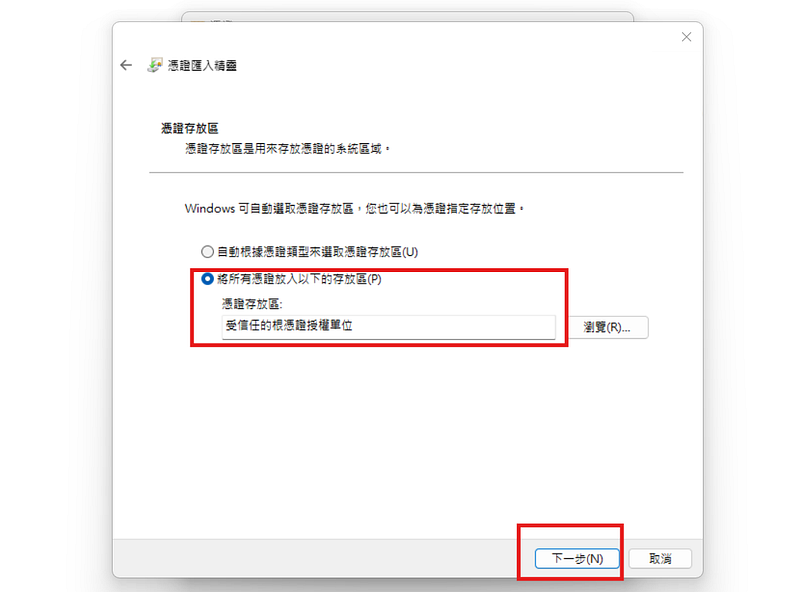
GRCA 根憑證選擇憑證存放區為「受信任的根憑證授權單位」,MOICA 中繼憑證選擇憑證存放區為「中繼憑證授權單位」,四張憑證都按此方法安裝。
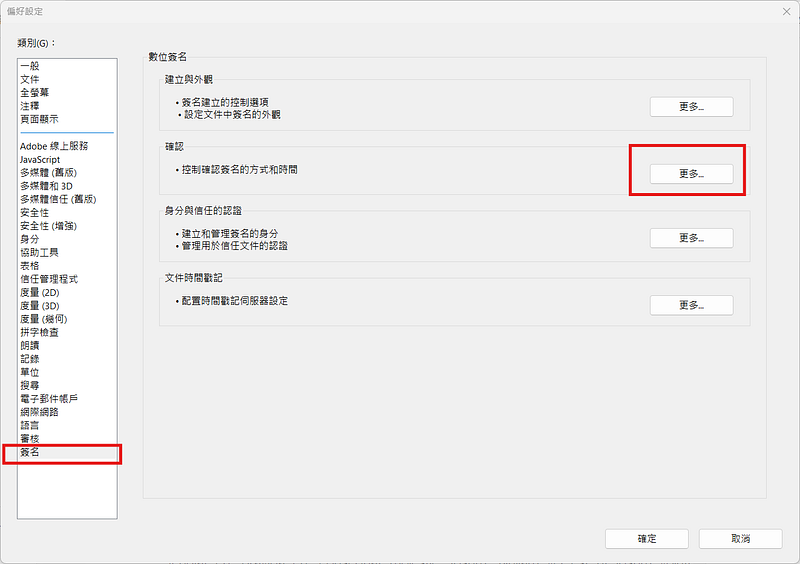
再來到 Adobe Acrobat Reader ,選擇左上角「選單」「偏好工具」,左邊工具列「簽名」,選擇「確認」的「更多」。
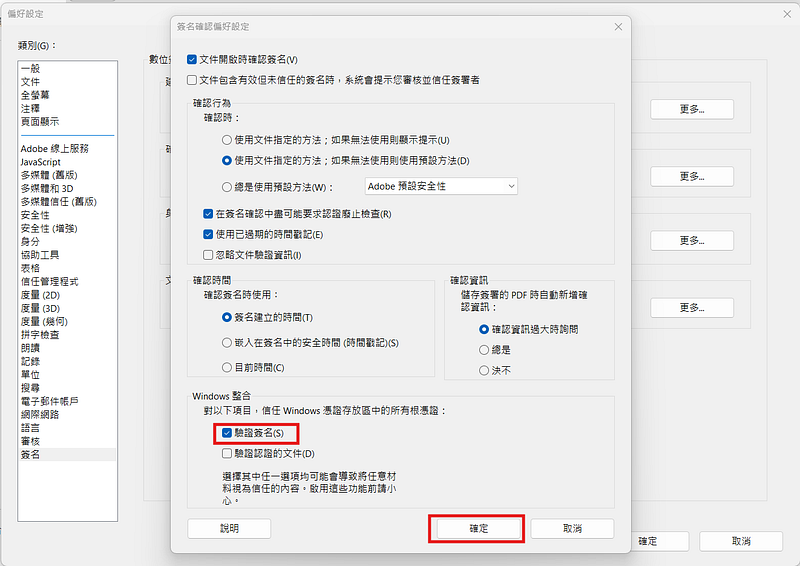
勾選「Windows 整合」的「驗證簽名」,並儲存,這樣就完成了
方法二、匯入根憑證、中繼憑證到 Adobe Acrobat Reader
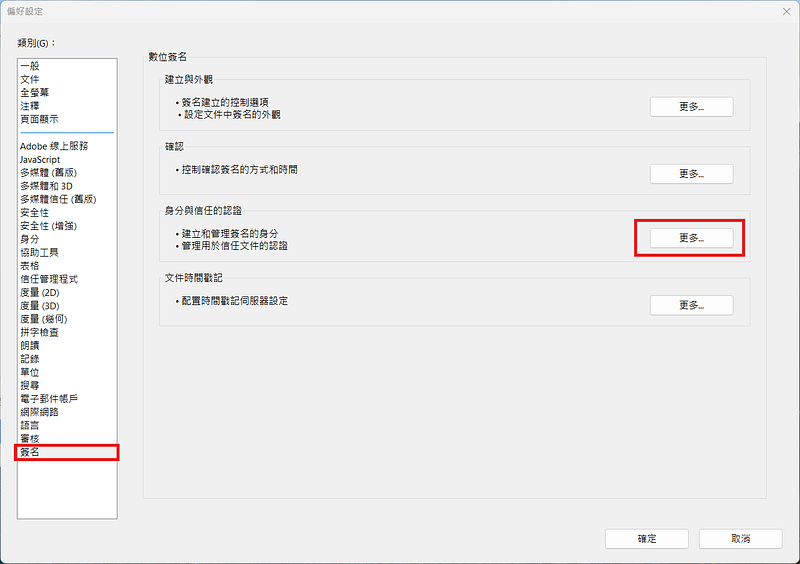
回到 Adobe Acrobat Reader,選擇左上角「選單」「偏好工具」,左邊工具列「簽名」,選擇「身分與信任的認證」的「更多」
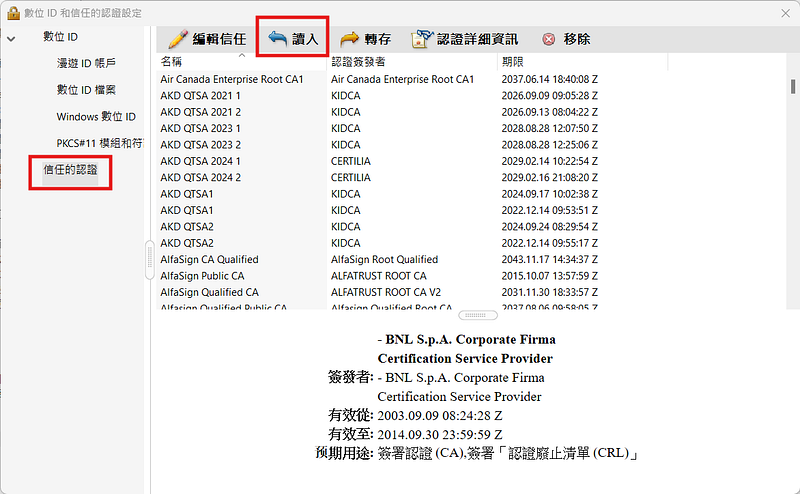
左邊工具列「信任的認證」,選擇「讀入」
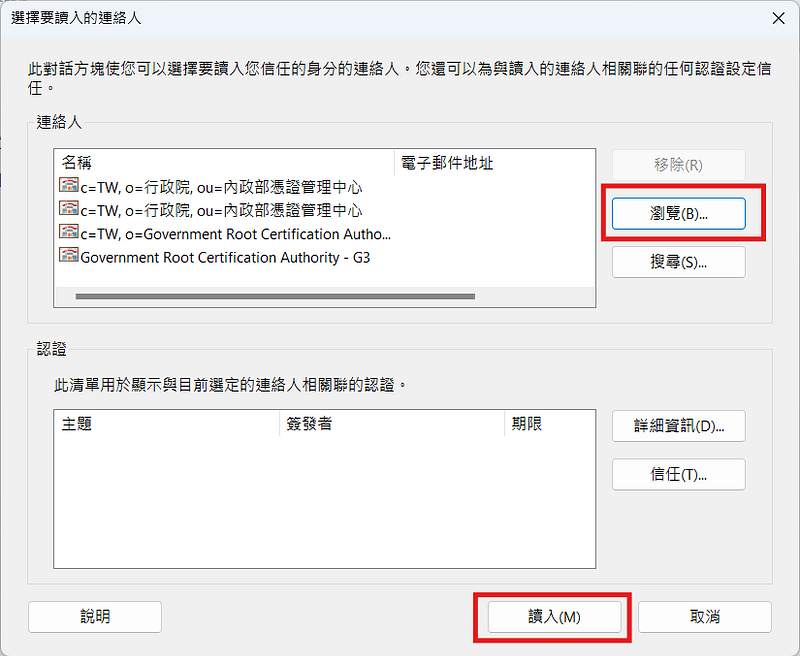
在「瀏覽」選擇剛剛下載的四張憑證,並按下「讀入」,可能他會當掉一下下,等他跑完即可。
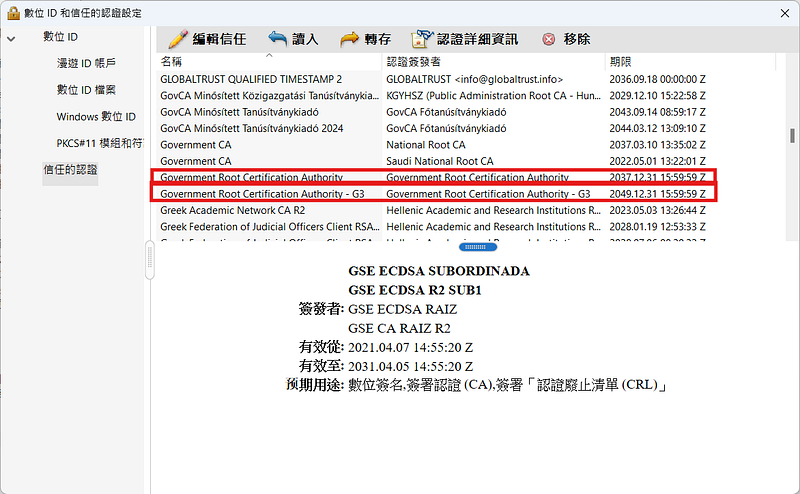
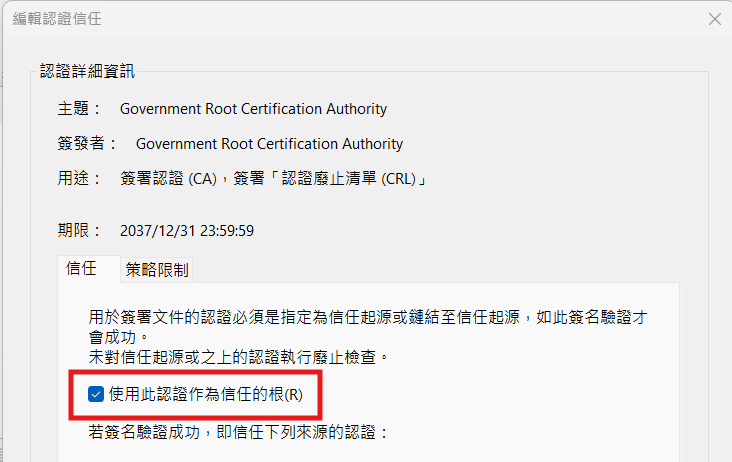
接著我們需要將剛剛匯入的兩張根憑證設為信任的根,在列表中找到兩個名稱為「Government Root Certification Authority」開頭的根憑證,選擇其中一個憑證,選擇「編輯信任」。
打勾「使用此認證作為信任的根」,兩張根憑證都要設定,最後重新啟動 Adobe Acrobat Reader,這樣就完成匯入與設定了。
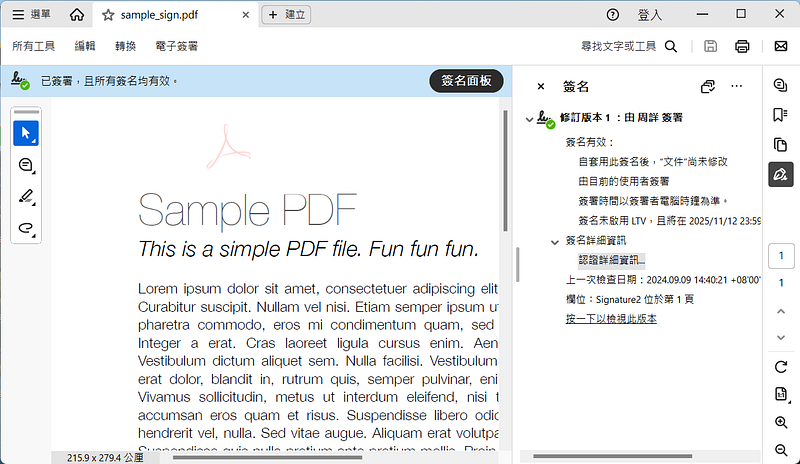
驗證數位簽章
透過以上任一方法安裝憑證後,重新啟動 Adobe Acrobat Reader,就會發現簽名是出現綠色勾勾,代表通過憑證鏈驗證。
政府憑證列表
許多政府憑證都是從 GRCA 簽署出來的,包含工商憑證、組織及團體憑證、醫事憑證等等,也可以可以用來為 PDF 做數位簽章,不過驗證的過程,需要另外匯入對應的中繼憑證,才能完成驗證。
第一代憑證
- GRCA 政府根憑證:2002/12/05 到 2032/12/05
- MOICA 內政部自然人憑證:2003/04/21 到 2023/04/21 (已到期)
第二代憑證
- GRCA 政府根憑證:2012/09/28 到 2037/12/31
- MOICA 內政部中繼憑證:2014/01/02 到 2034/01/02
第三代憑證
- GRCA 政府根憑證:2022/06/07 到 2049/12/31
- MOICA 內政部中繼憑證:2024/01/23 到 2044/01/23