

本篇會來說明如何將手上的網域加入Azure AD管理,並會比較Azure AD的免費方案與付費方案有什麼差別。
個人版與企業版
從官方文件中我們得知以下資訊,註冊 Azure Active Directory (Azure AD) 或新的 Microsoft Azure 訂用帳戶:
- Microsoft 帳戶:使用您個人的 Microsoft 帳戶,存取 Azure 及所有消費者使用的 Microsoft 產品與雲端服務,例如 Outlook (Hotmail)、Messenger、OneDrive、MSN、Xbox LIVE 或 Microsoft 365。 註冊 Outlook.com 信箱時會自動建立 Microsoft 帳戶。 如需詳細資訊,請參閱 Microsoft 帳戶概觀。
- 公司或學校帳戶:使用公司或學校相關帳戶,存取 Microsoft 所有的小型、中型和企業雲端服務,例如 Azure、Microsoft Intune 或 Microsoft 365。 當您以組織身分註冊其中一個服務時,會在 Azure AD 中自動佈建雲端式的目錄,以代表您的組織。 如需詳細資訊,請參閱管理 Azure Active Directory 租用戶。
之後的範例也都會盡量以個人Microsoft 帳戶為主來練習。
企業方案
Azure AD免費版就已經提供基礎功能,對於身份驗證、組織管理都是沒問題,需要更進階的功能,就需要買的P1、P2,P1以上有個不錯的功能,可以在雲端修改密碼,並同步回地端,P2則增加更多安全性功能可以管控,差別詳見微軟文件。
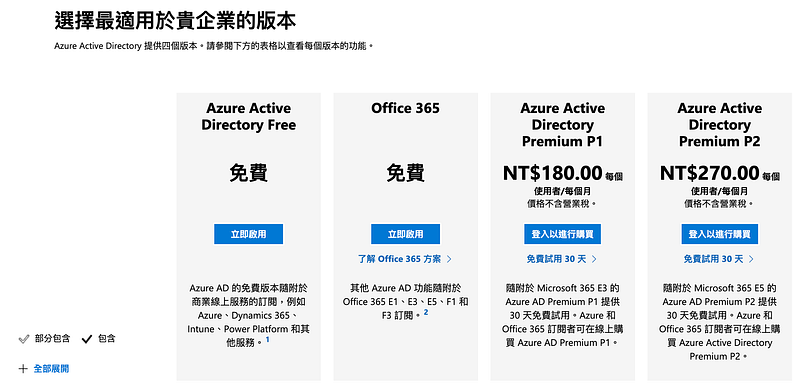
不管是365、P1、P2的方案都是算人數計費的,而且需要在Azure後台設定每個人的授權權限,所以企業要使用就必須要買滿人數,否則就會有人沒有授權。
開通 Azure AD Tanent
新註冊的 outlook.com 帳號,預設不會帶 Azure AD Tanent,需要手動開通,方法為到微軟官網點選免費試用 Azure,並完成相關註冊設定,需要綁定信用卡,之後可以解除。
建立Azure AD
我們就先來用免費版的AAD進行練習,使用個人微軟帳號登入Azure Portal,並找到Azure Active Directory,畫面會如下,初次當入應該就能進入。
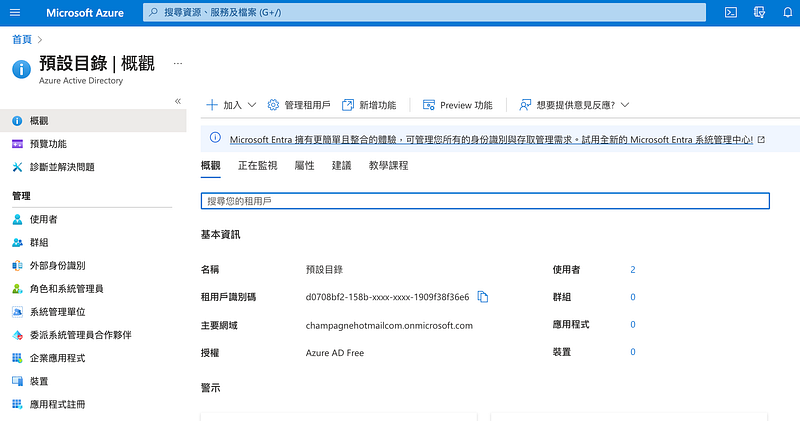
你會發現,微軟已經幫你準備好一個網域可以使用,像我的就是chaXX.onmicrosoft.com,前綴會是我的個人email,我們就可以在這個網域上新增使用者,所有Azure AD預設都會有一個以.onmicrosoft.com結尾的網域。
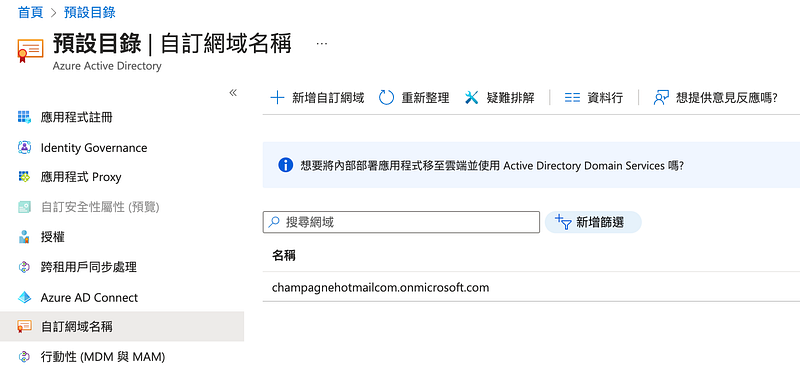
我們可以另外再加入自己的網域到Azure AD,在右邊工具列找到「自訂網域名稱」,並選擇「新增自訂網域」,通過DNS驗證後,就成功將自己的網域加入Azure AD。
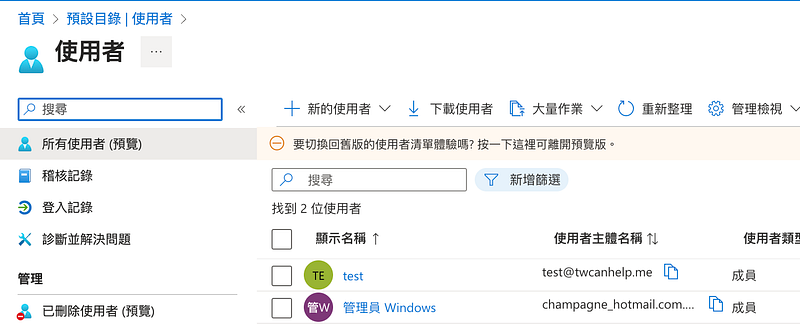
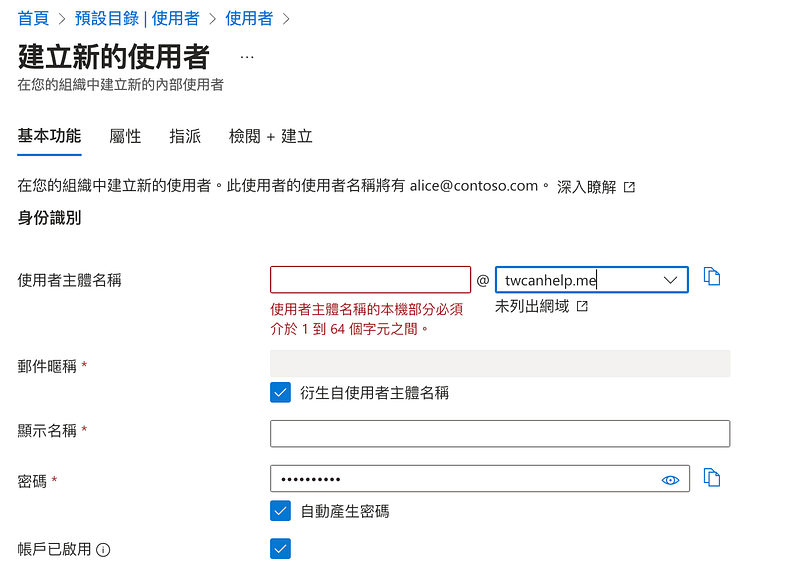
再來到「使用者」就可以用網域來新增使用者。這邊產生的帳號就可以在office.com進行登入。這些帳號並不能享有微軟雲端服務,如oneDrive、Outlook等,要使用都需要另外購買M365授權。
結語
透過上面的方式,我們就能夠簡單的建立Azure AD,並將自己的網域加入Azure AD,後續就可以整合更多應用。